موسم أعياد Shopify 2026: بِع المزيد واظهر في الذكاء الاصطناعي
جهّز متجرك على Shopify لـ BFCM 2026: اعرض كل متغيّر في صفحات المجموعات مع Stamp، واجعل مساعدي التسوق بالذكاء الاصطناعي يوصون بمنتجاتك مع Octolift.
بقلم Craftshift Team · · قراءة في 6 دقائق
لتجهيز متجرك على Shopify لموسم الأعياد 2026، أصلح أمرين قبل نوفمبر: اجعل كل لون ومقاس ظاهرًا في صفحات المجموعات، واجعل منتجاتك سهلة التوصية من مساعدي التسوق بالذكاء الاصطناعي. يتولى Stamp Show Variants Collection الأمر الأول، ويتولى Octolift الأمر الثاني، ولكل منهما خطة مجانية تتيح لك إعداد كل شيء قبل أن تدفع.
تصادف الجمعة السوداء يوم 27 نوفمبر 2026، والاثنين الإلكتروني يوم 30 نوفمبر (راجع ما هو BFCM؟ للاطلاع على التقويم الكامل). يبقى أمامك نحو ستة أسابيع. يوضح هذا الدليل ما يفعله كل تطبيق، وكيفية إعداده، وقائمة مهام أسبوعًا بأسبوع.
ما الذي تغيّر لدى متسوقي موسم الأعياد هذا العام؟
هناك عادتان تستحقان التخطيط لهما.
لا يقضي المتسوقون وقتًا طويلًا في صفحة المجموعة. من يصل إلى متجرك يتصفح عشرات العروض في الوقت نفسه. إذا كانت شبكة المجموعة تعرض بطاقة واحدة لكل منتج، فإن اللون أو المقاس أو السعر الذي جاؤوا من أجله يبقى مخفيًا خلف نقرة، ومعظمهم لن ينقر.
يسأل المتسوقون مساعد ذكاء اصطناعي قبل أن يفتحوا أي متجر. سؤال مثل “ما أفضل طبقة أساسية من صوف الميرينو بأقل من 80 دولارًا؟” يذهب الآن أولًا إلى ChatGPT أو Gemini أو Perplexity أو Claude. يذكر المساعد بضعة منتجات ويضع روابطها. إذا لم يكن منتجك من بينها، فلن تحصل على النقرة أبدًا.
كيف تعرض كل متغيّر في صفحة المجموعة على Shopify؟
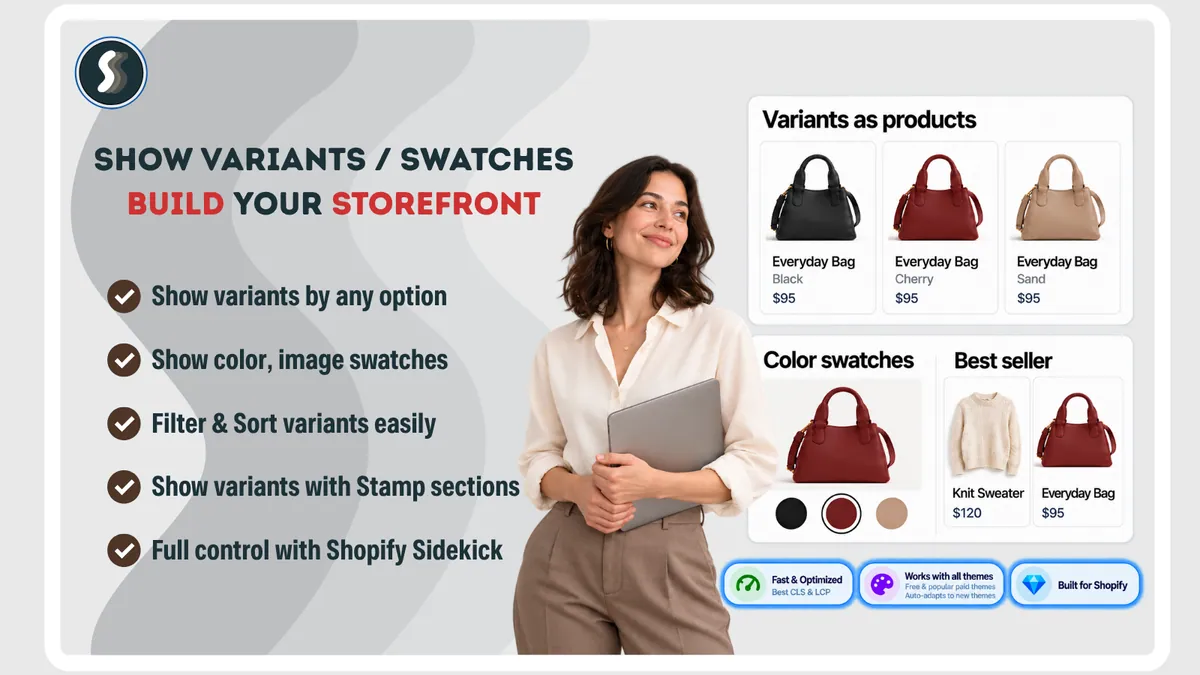
افتراضيًا، تعرض صفحة المجموعة في Shopify بطاقة واحدة لكل منتج. سترة بستة ألوان تحصل على مربع واحد وصورة واحدة وسعر واحد، وتبقى الألوان الخمسة الأخرى مخفية حتى ينقر أحدهم. أثناء التخفيضات، كل لون مخفي هو خصم لا يراه أحد.
يمنح Stamp Show Variants Collection من Sezerium كل متغيّر بطاقته الخاصة بصورته وسعره ورابطه. ويمكنه أيضًا عرض عينات ألوان المتغيرات أسفل كل منتج بدلًا من ذلك. حصل على تقييم 5.0 من 183 مراجعة في Shopify App Store، ويحمل شارة Built for Shopify.
لماذا لا تكرر المنتج لكل لون ببساطة؟
كما يوضح دليل Sezerium، فإن تقسيم منتج واحد إلى ستة منتجات حقيقية يسبب مشكلات دائمة:
| الطريقة | الكتالوج يبقى سليمًا | يصمد أمام تحديثات القالب | سهل التراجع عنه | وقت الإعداد |
|---|---|---|---|---|
| تكرار المنتجات | لا | نعم | لا | أيام |
| تعديل كود القالب | نعم | لا | لا | أيام |
| Stamp (التقسيم عند العرض) | نعم | نعم | نعم | دقائق |
يوزّع التكرار المخزون والمراجعات والتحليلات على عدة سجلات، وينشئ صفحات شبه متطابقة تتنافس في نتائج البحث، ويحوّل كل تغيير في السعر إلى ستة تعديلات، وهذا آخر ما تريده أثناء التخفيضات. لا يغيّر Stamp إلا ما تعرضه شبكة المجموعة. يبقى منتجك ومراجعاته ومخزونه في مكان واحد.
كيف تعدّ Stamp؟
يعمل Stamp كتضمين تطبيق، لذا يكون الإعداد واحدًا على أي قالب:
- في لوحة تحكم Stamp، فعّل Show variants separately.
- اختر مجموعة. ابدأ بأكبر مجموعة لموسم الأعياد، مثل المجموعة التي تضم أكبر عدد من الألوان.
- اختر قالبًا. في المتجر المنشور، كرر القالب أولًا وعاين التغيير على النسخة.
- اختر الخيار الذي تريد التقسيم حسبه. اللون يناسب معظم الملابس، والمقاس يناسب الشموع والقهوة والمنتجات المشابهة.
- في محرر القالب، افتح App embeds، وفعّل Variants on Collection واحفظ.
ما أهم إعدادات Stamp لموسم BFCM؟
- عينات ألوان على كل بطاقة. اعرض نقاط الألوان أو أزرار المقاسات ليرى المتسوقون المتوفر دون نقر.

- قواعد لكل مجموعة. يمكن لمجموعة التخفيضات أن تعرض المتغيرات المخفضة فقط، مقسمة حسب اللون، مع إخفاء غير المتوفر، بينما تبقى المجموعات الأخرى كما هي.

- فرز ذكي حسب المبيعات. رتّب المتغيرات حسب مبيعاتها الخاصة، وأنزل النافد منها إلى الأسفل، وارفع الوافدين الجدد إلى الأعلى.
- شبكة مرتبة. فعّل Hide products/variants without images وHide out of stock قبل وصول الزيارات، واستخدم Mix variants حتى لا يملأ منتج واحد صفًا كاملًا.

- بطاقات ترويجية وأقسام. أضف بطاقة ترويجية إلى شبكة المجموعة لعرض الأعياد، واستخدم أقسام الأكثر مبيعًا أو المجموعات المميزة في الصفحة الرئيسية.
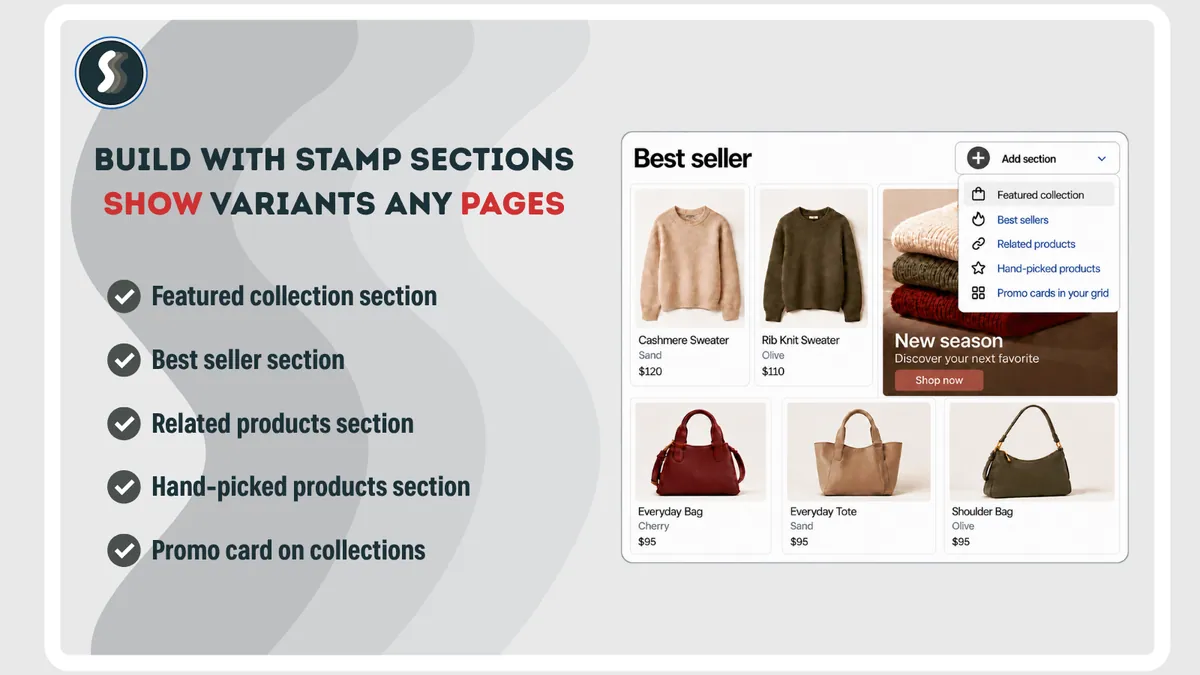
أسعار Stamp: تتيح لك خطة Build المجانية إعداد كل شيء واختباره قبل الإطلاق. خطة Standard بسعر 12 دولارًا شهريًا، وAdvanced (عينات الألوان، والفرز الذكي، والبطاقات الترويجية، والإعدادات لكل مجموعة) بسعر 24 دولارًا شهريًا، وكلتاهما مع تجربة مجانية لمدة 3 أيام.
كيف تجعل مساعدي الذكاء الاصطناعي يوصون بمنتجاتك على Shopify؟
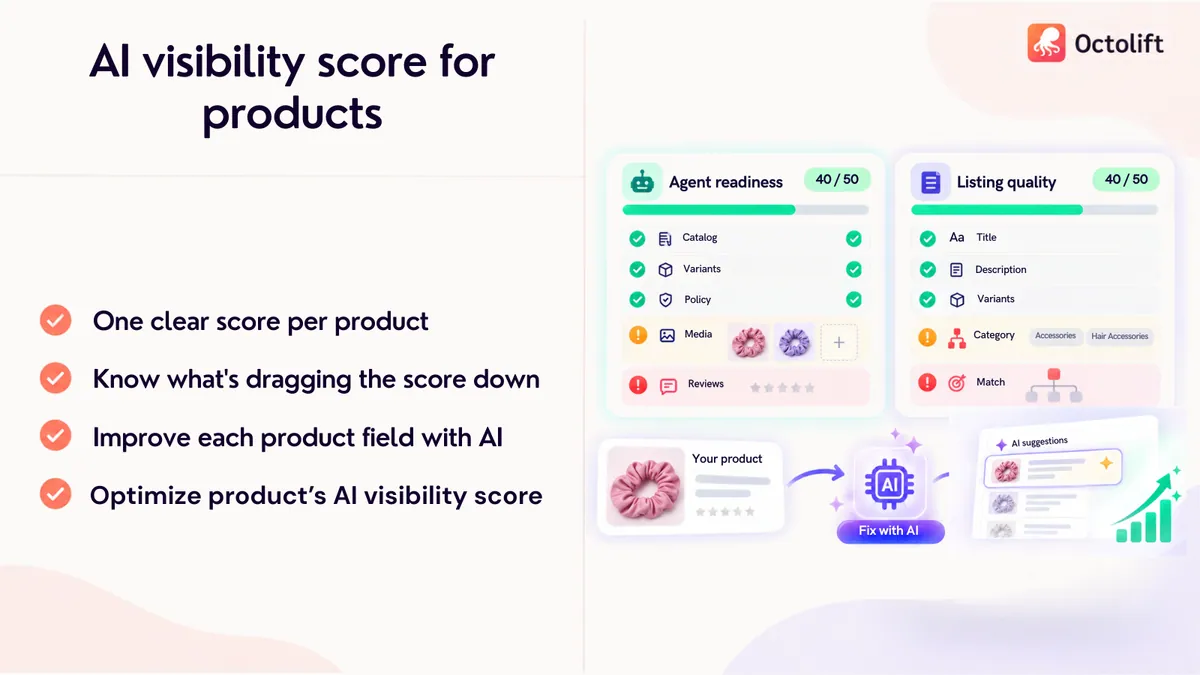
يوصي مساعدو الذكاء الاصطناعي بالمنتجات التي يستطيعون قراءة بياناتها والثقة بها: عناوين واضحة، وأوصاف كاملة، ومواصفات، ومتغيرات، وسياسات، ومراجعات. يفحص Octolift، وهو تطبيق على Shopify من Craftshift، منتجاتك كما يراها وكلاء الذكاء الاصطناعي، ويمنح كل منتج درجة ظهور في الذكاء الاصطناعي، ويوضح بدقة ما يجب إصلاحه.
1. اعرف موقعك في إجابات الذكاء الاصطناعي
يحصل كل منتج على درجة ظهور في الذكاء الاصطناعي، فتعرف أي المنتجات جاهزة لموسم الأعياد وأيها ليس كذلك. ابدأ بالمنتجات التي تنوي عرضها بتخفيض.

2. حسّن منتجاتك الرئيسية دفعة واحدة
يقترح Octolift عناوين وأوصافًا ومواصفات أفضل، ويمكنك تطبيق الإصلاحات بالذكاء الاصطناعي دفعة واحدة، ثم إعادة الفحص للتأكد من ارتفاع الدرجة. لا تختلق الاقتراحات أي حقائق، ولا يتغير شيء حتى توافق عليه، ويمكن التراجع عن كل تغيير خلال 30 يومًا، لذا من الآمن تجربته قبل ذروة الموسم. تشرح مراجعتنا لـ Octolift كيفية حساب الدرجة.
3. تابع الأسئلة التي يطرحها مشتروك
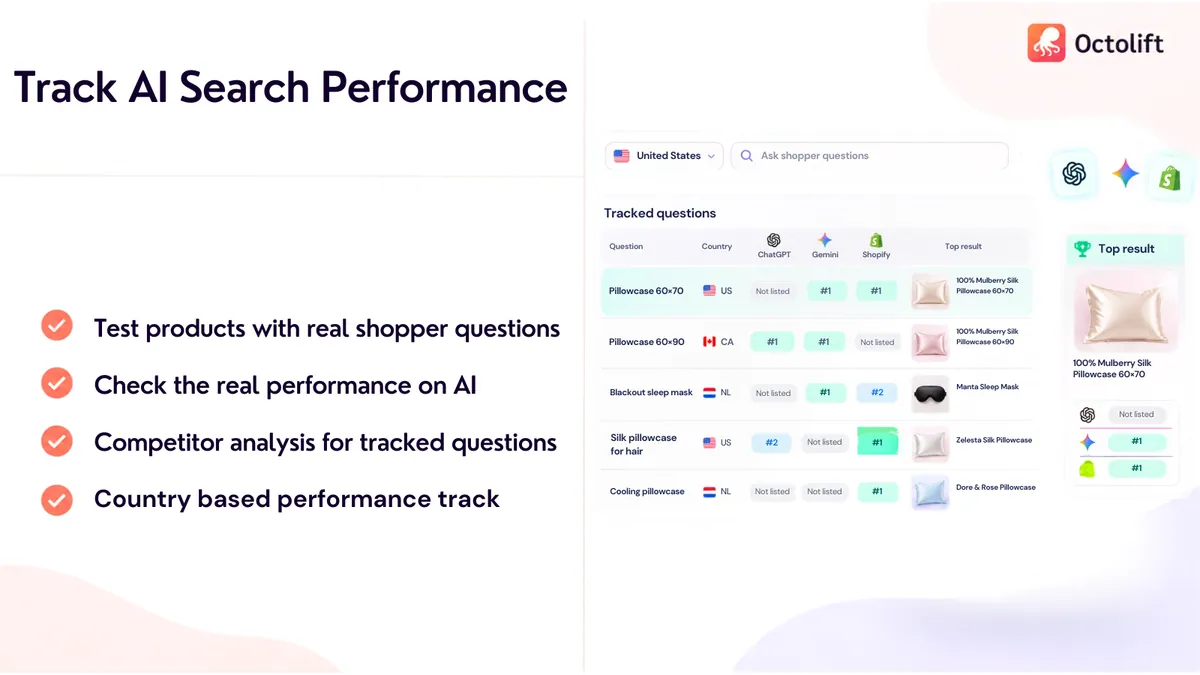
أضف الأسئلة التي يطرحها متسوقو الأعياد فعلًا، مثل “أفضل هدية لعدّاء بأقل من 50 دولارًا”. في الخطط المدفوعة، يعيد Octolift فحصها كل أسبوع في ChatGPT وGemini وغيرهما من المساعدين، ويوضح ما إذا كانت منتجاتك تحظى بالتوصية، فتعرف قبل الجمعة السوداء إن كنت تظهر أم لا.
4. قِس ما يجلبه لك الذكاء الاصطناعي
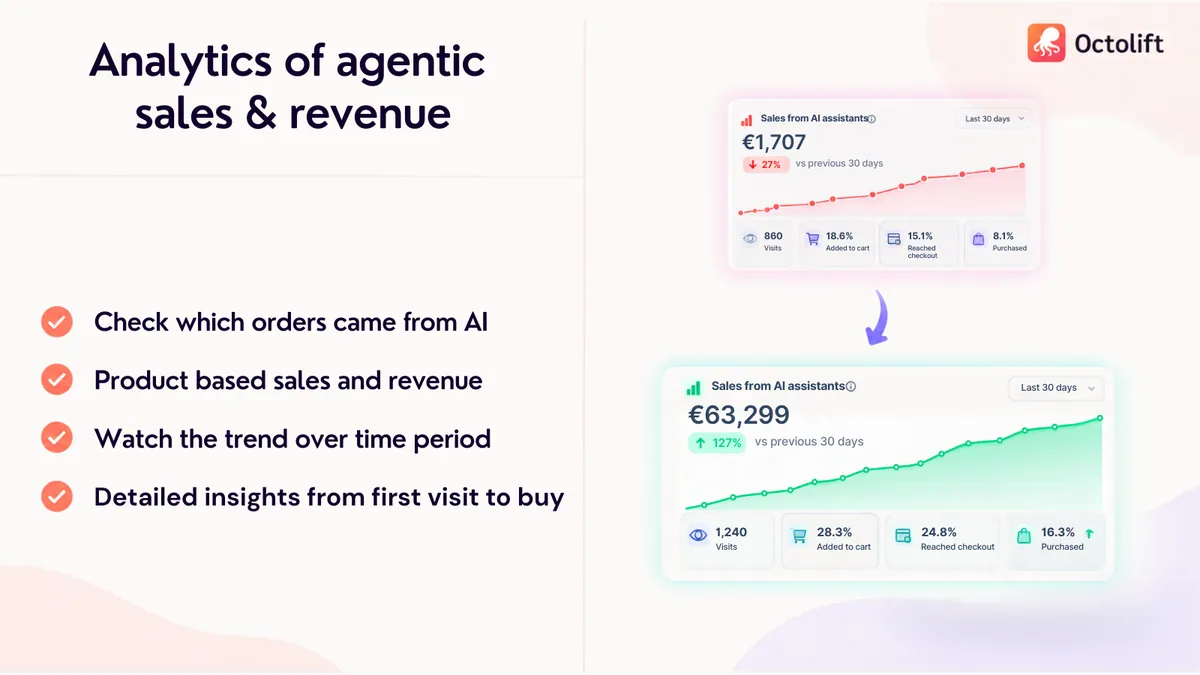
بعد انتهاء عطلة نهاية الأسبوع، اطّلع على الزيارات والطلبات والإيرادات القادمة من مساعدي الذكاء الاصطناعي. يخبرك ذلك بالمنتجات والأسئلة التي يجب التركيز عليها في الموسم القادم.
أسعار Octolift: تشمل الخطة المجانية تحليل 5 منتجات ومتابعة 5 أسئلة للمتسوقين. تبدأ الخطط المدفوعة من 29 دولارًا شهريًا مقابل 100 منتج، مع إعادة فحص أسبوعية في الذكاء الاصطناعي (الأسعار من صفحة التطبيق في App Store، أكتوبر 2026).
لماذا تهم صور المتغيرات في كلا التطبيقين؟
بطاقة المتغيّر المنفصلة لا تكون أفضل من صورتها. إذا لم تكن للسترة الزرقاء صورة خاصة بها، فستعرض بطاقتها اللون الخطأ أو يخفيها مرشح “بدون صور”. كما أن الوسائط من الحقول التي يفحصها Octolift قبل أن يتمكن المساعد من التوصية بالمنتج.
إذا كانت متغيرات كثيرة تفتقر إلى الصور، يمكن لتطبيق Smart Bulk Image Upload إضافة آلاف صور المنتجات من Google Drive أو Dropbox دفعة واحدة، مع مطابقتها حسب SKU أو الباركود أو عنوان المنتج أو الحقل الوصفي، وتعيينها للمتغيرات الصحيحة. اقرأ كيفية تسمية ملفاتك، واطّلع على كيفية عمل المطابقة، وراجع متطلبات حجم صور المنتجات في Shopify قبل الرفع.
ما قائمة التجهيز لموسم الأعياد؟
يحتاج مساعدو الذكاء الاصطناعي إلى وقت لالتقاط التغييرات في صفحات منتجاتك، لذا ابدأ بعمل Octolift أولًا. يستغرق Stamp دقائق، لكن اختبره على نسخة من القالب قبل وصول الزيارات بوقت كافٍ.
| متى | ما الذي تفعله |
|---|---|
| من الآن حتى 31 أكتوبر | ثبّت Octolift، وافحص المنتجات التي ستعرضها بتخفيض، وأصلح الأقل درجة ثم أعد الفحص. أضف من 5 إلى 10 أسئلة للمشترين تريد أن يُوصى بك فيها. ارفع أي صور ناقصة للمنتجات والمتغيرات. |
| من 1 إلى 14 نوفمبر | ثبّت Stamp وقسّم مجموعات الأعياد الرئيسية حسب اللون أو المقاس على نسخة من القالب. فعّل عينات الألوان وأخفِ المتغيرات التي لا صور لها أو لا مخزون. أعدّ مجموعة التخفيضات وبطاقة ترويجية. |
| من 15 إلى 26 نوفمبر | راجع نتائج الذكاء الاصطناعي في Octolift للأسئلة التي تتابعها، وأصلح المنتجات التي لا تزال لا تظهر. شغّل الفرز الذكي في Stamp. انشر نسخة القالب وتحقق من صفحات المجموعات على الجوال. |
| من 27 إلى 30 نوفمبر | راقب المتغيرات التي تنفد (تنتقل العناصر النافدة إلى أسفل الشبكة)، وتابع الزيارات والطلبات القادمة من مساعدي الذكاء الاصطناعي في Octolift. |
| ديسمبر | قارن الإيرادات القادمة من الذكاء الاصطناعي بالعام الماضي، ودوّن الأسئلة والمنتجات الأفضل أداءً. |
الخلاصة
في موسم الأعياد هذا، تعتمد المبيعات على لحظتين: عندما يتصفح المتسوق صفحة مجموعتك، وعندما يقرر مساعد الذكاء الاصطناعي المنتجات التي يوصي بها. يضمن Stamp Show Variants Collection أن يرى المتسوقون اللون والمقاس اللذين يريدونهما بالضبط، ويساعدك Octolift على الحصول على التوصية من الأساس. وكلاهما يعتمد على اكتمال صور المنتجات، لذا املأ الفجوات أولًا: جرّب Smart Bulk Image Upload مجانًا على Shopify App Store.